

Firma de folios por (SMS)
✅ Disponible para Firmantes.
Última actualización: 08 Sep 2025
El proceso de firma por medio de SMS te brinda seguridad y practicidad, ya que validas tu identidad con un código único enviado a tu celular, además, garantizas que solo tú puedas firmar o rechazar el folio de forma rápida y confiable.
-
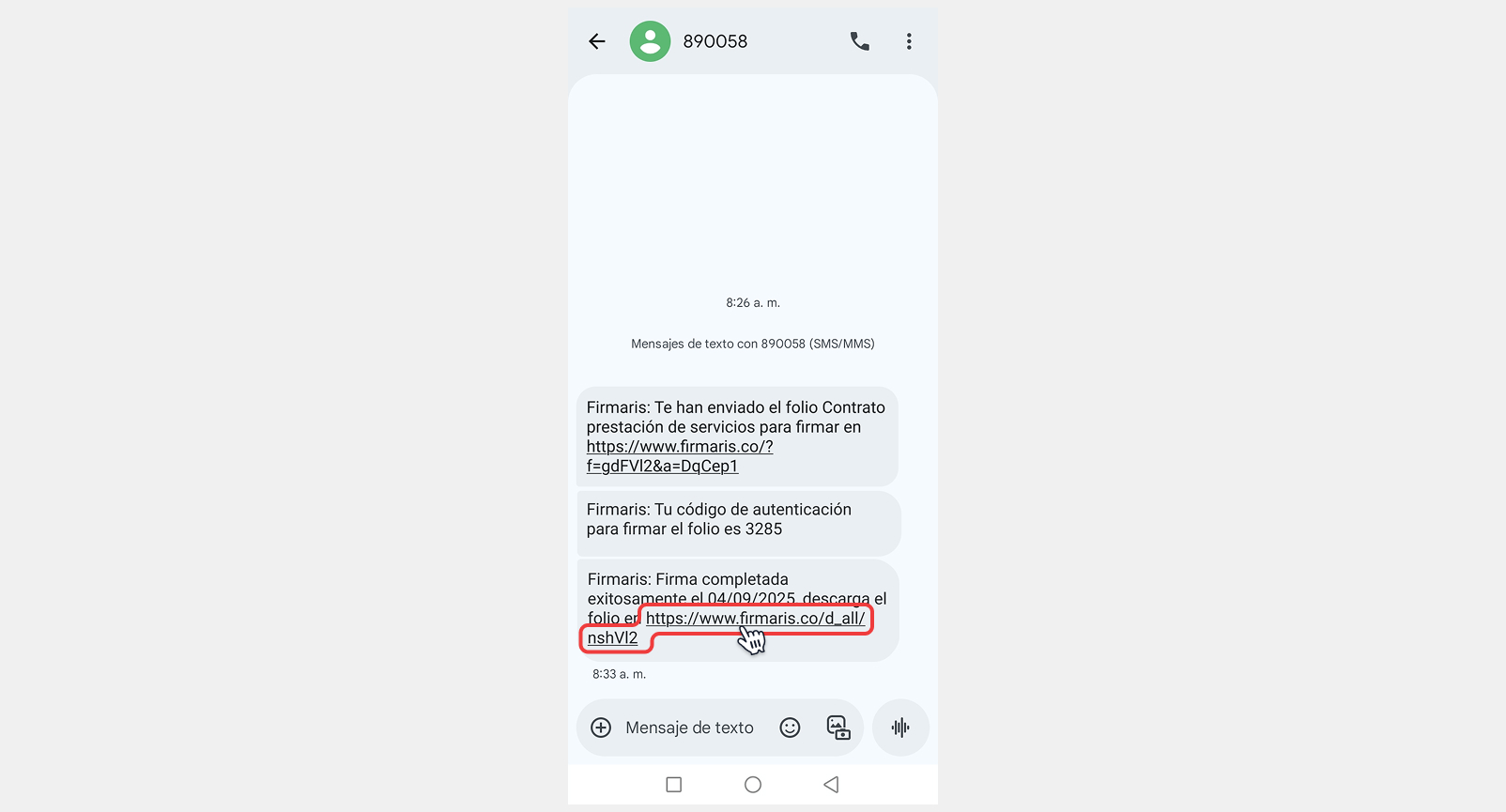
Revisa la bandeja principal de tus mensajes de texto, identifica el enviado por Firmaris que contiene el acceso para iniciar el proceso de firma, haz clic sobre él para acceder a su información.

-
En el mensaje encontrarás el nombre del folio y el enlace para acceder a su información. Puedes abrirlo directamente haciendo clic sobre él o, si lo prefieres, copiarlo y pegarlo en el navegador de tu computadora, tablet o celular.

-
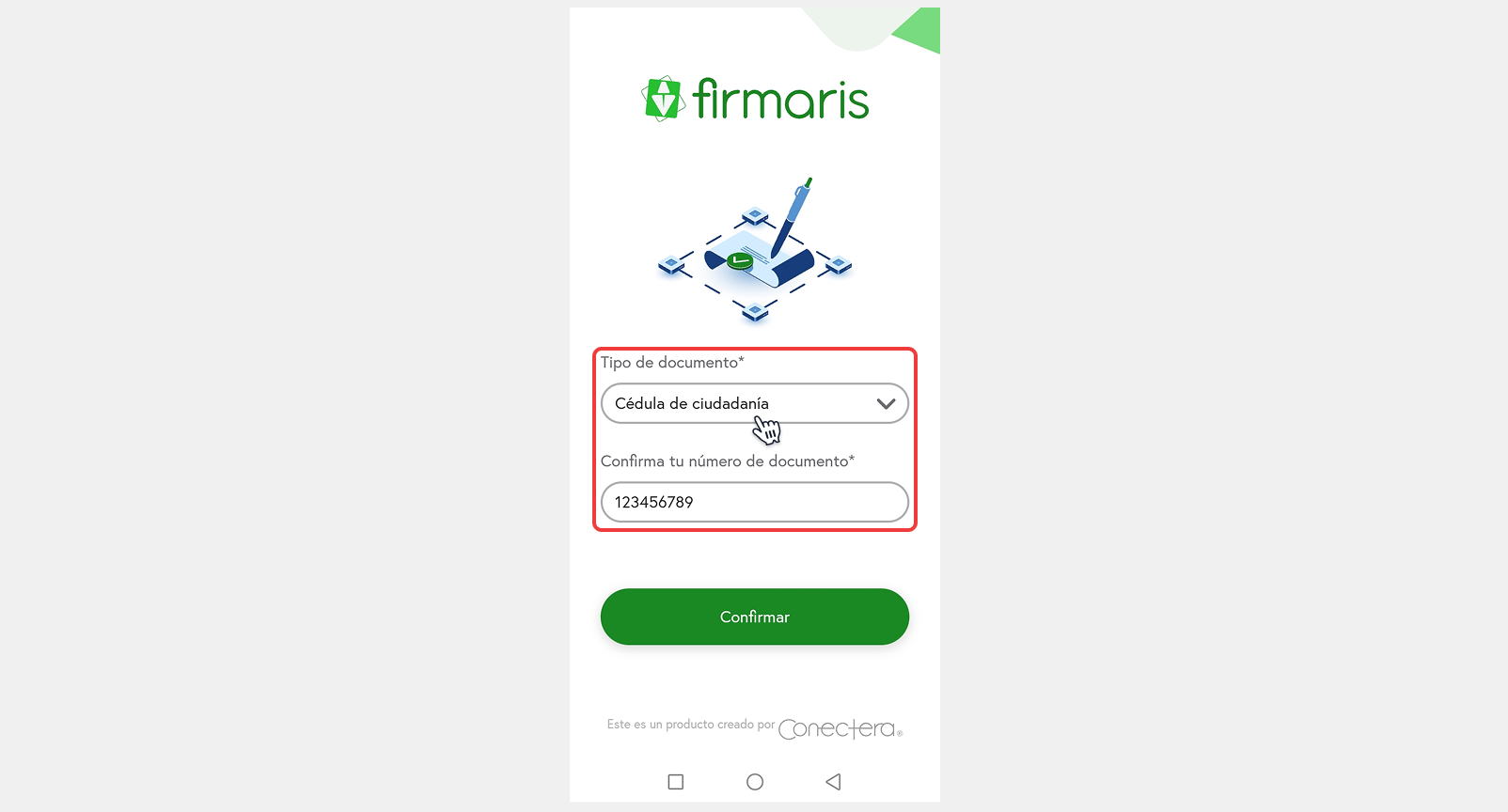
Ingresa la información requerida del formulario:
- Tipo de documento: La lista que contiene los tipos de documento de identidad, selecciona el que corresponde a tu documento.
- Número de documento: El número correspondiente a tu documento de identidad.
-
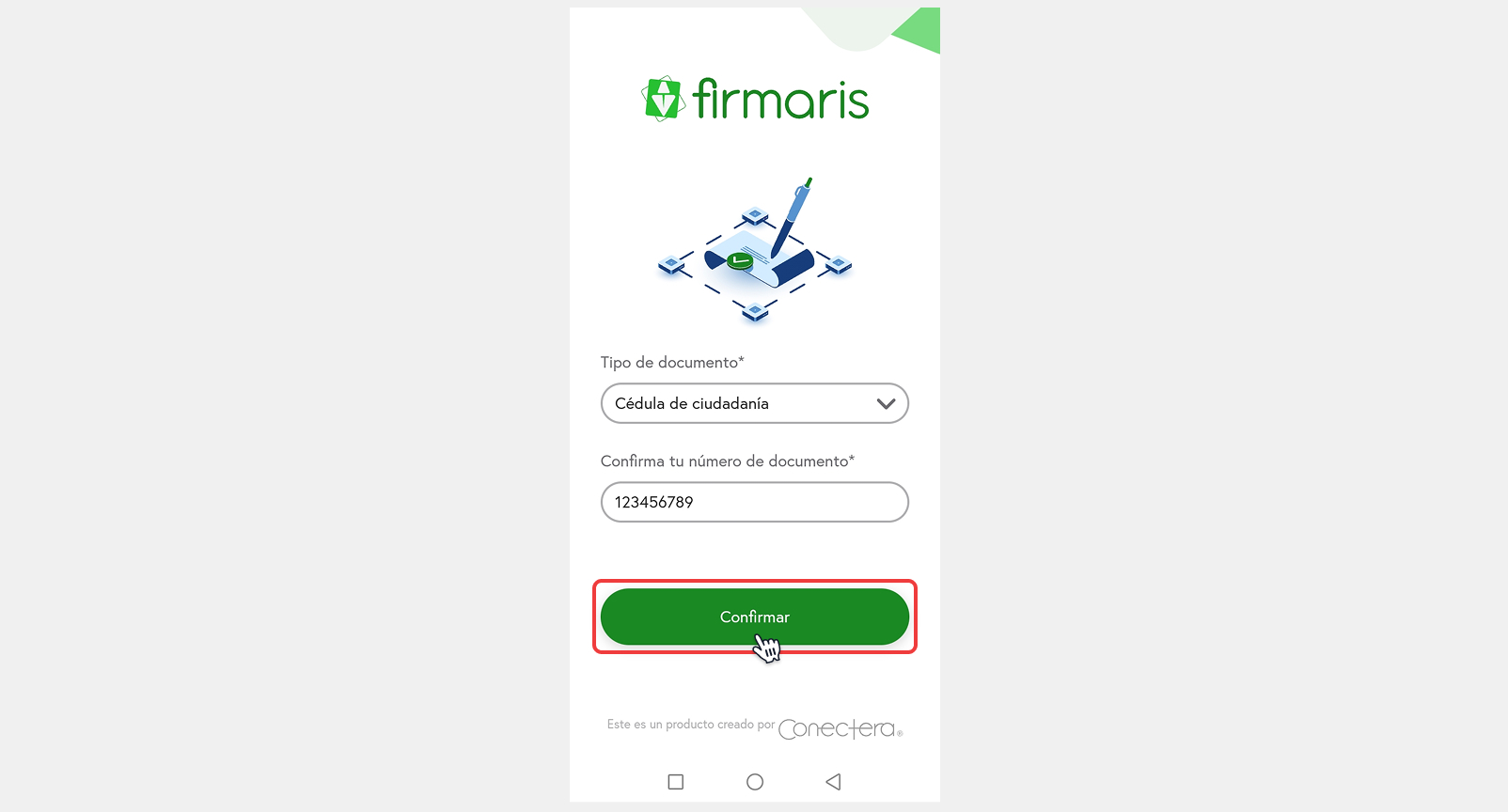
Haz clic en Confirmar.
-
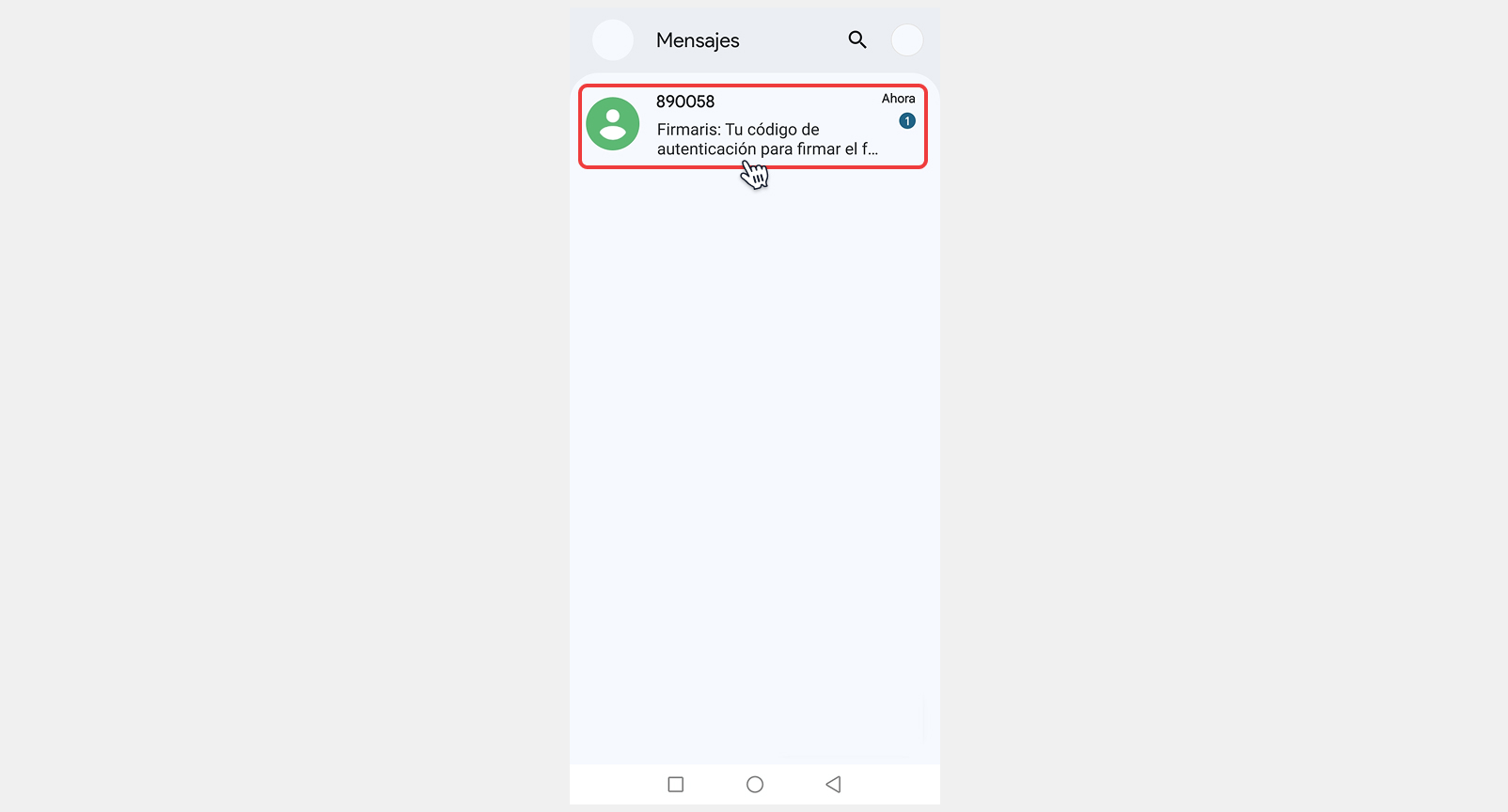
Revisa la bandeja principal de tus mensajes de texto, identifica el enviado por Firmaris que contiene el código de autenticación, haz clic sobre él para acceder a su información.
-
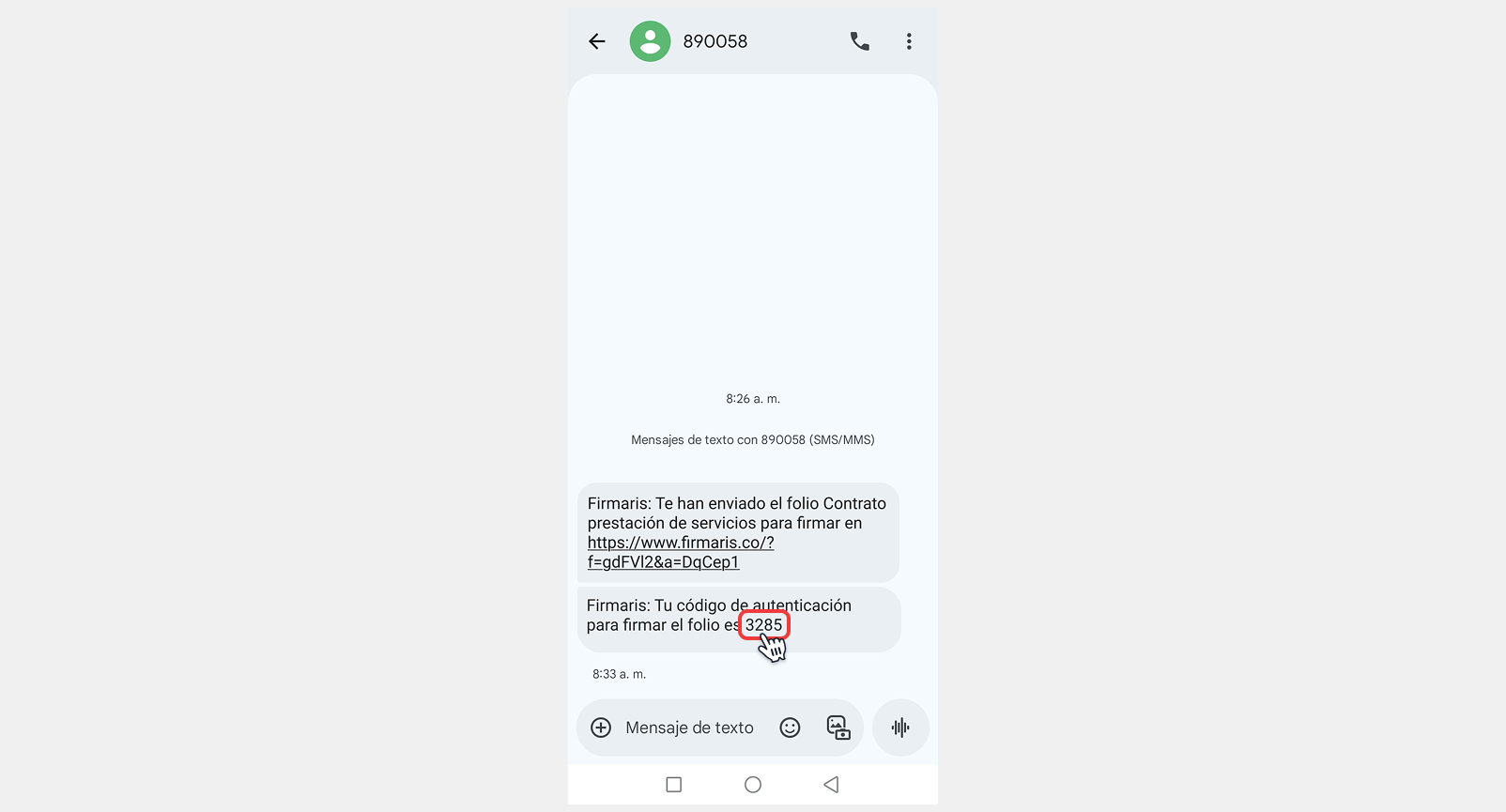
Memoriza o copia el código de autenticación enviado en el mensaje.
-
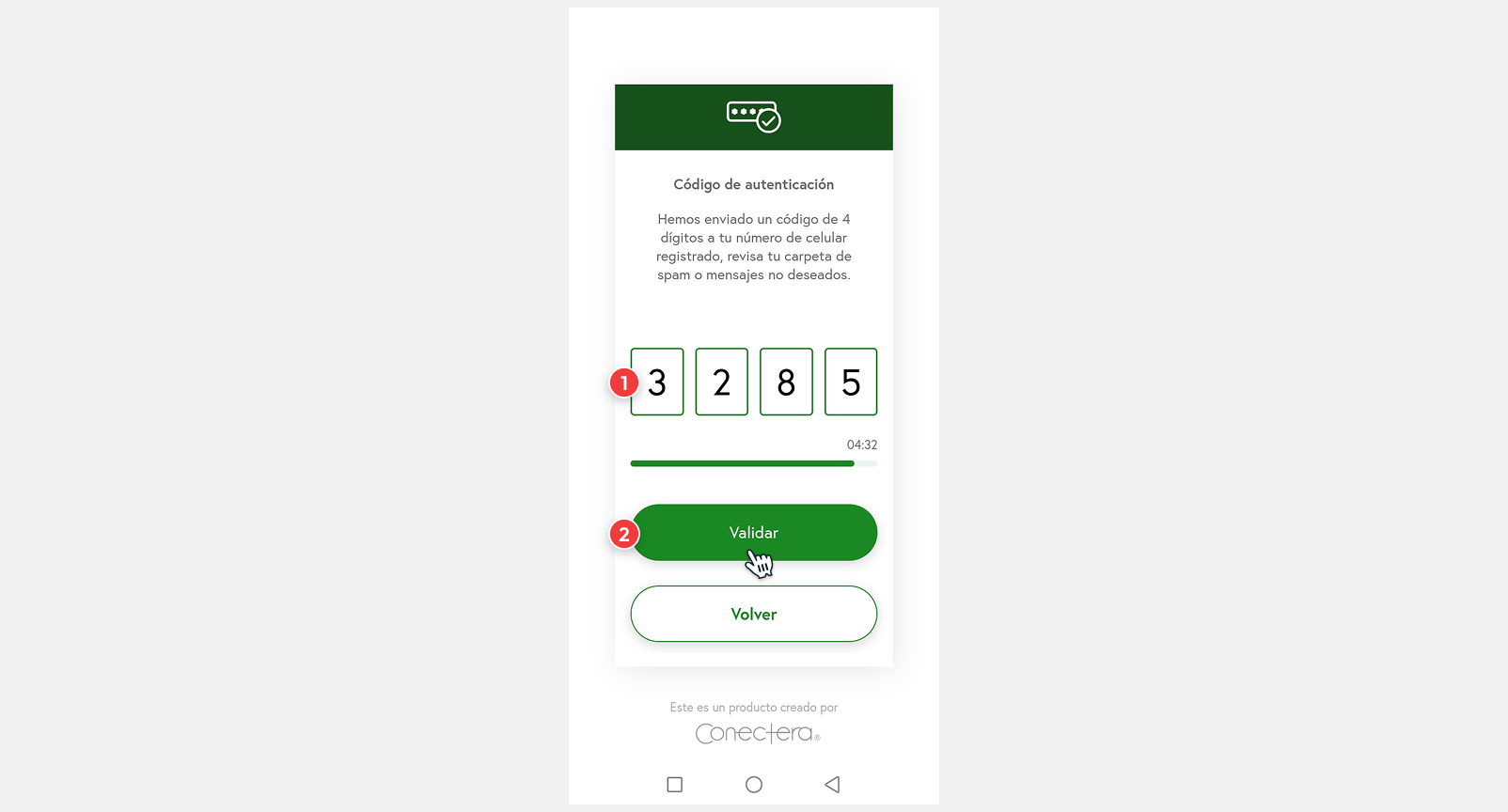
Pega o escribe el código de autenticación y da clic en Validar.
Si no recibiste el correo con el código de autenticación da clic en enviar un nuevo código y repite los pasos 5, 6 y 7.
-
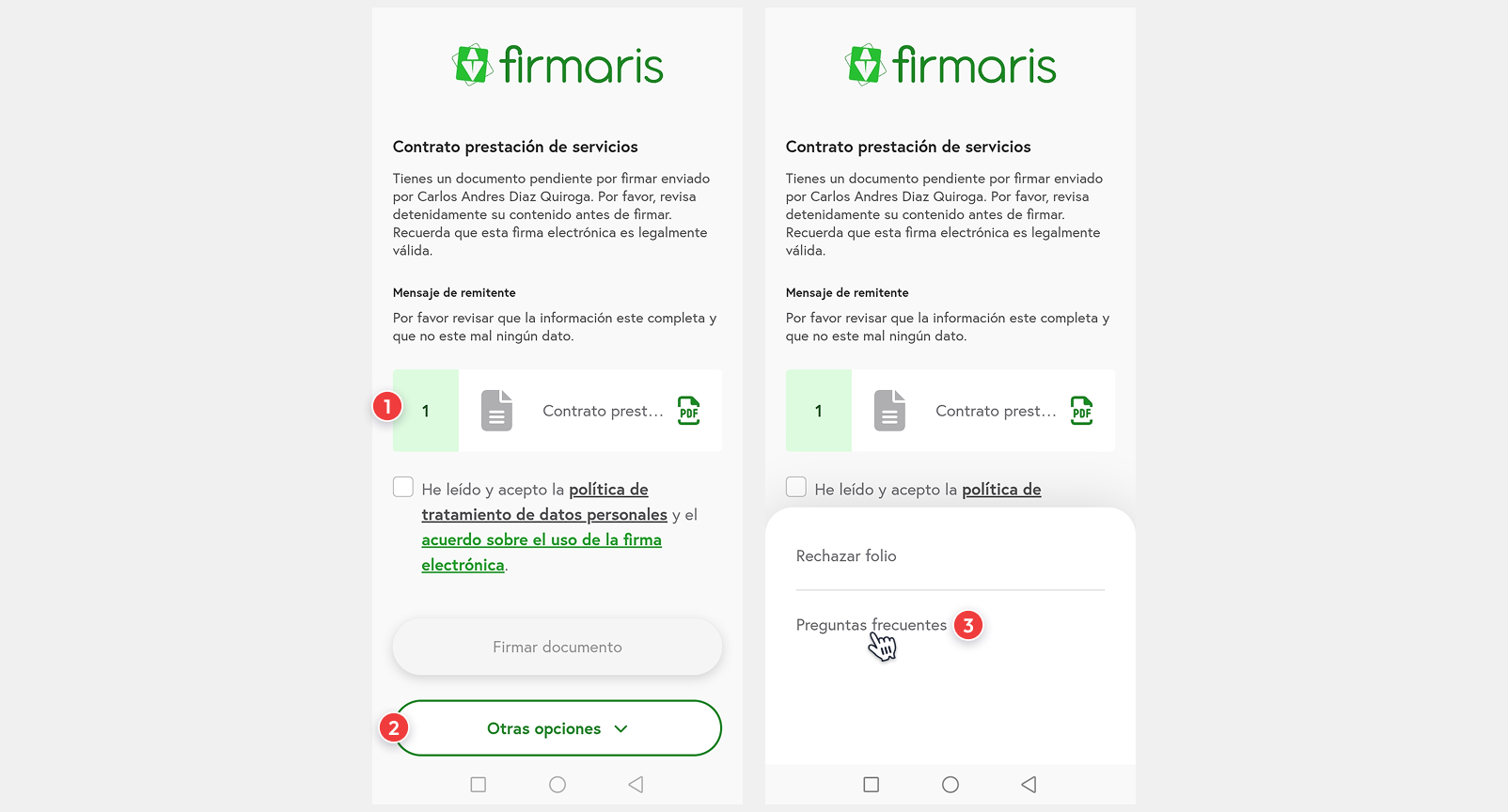
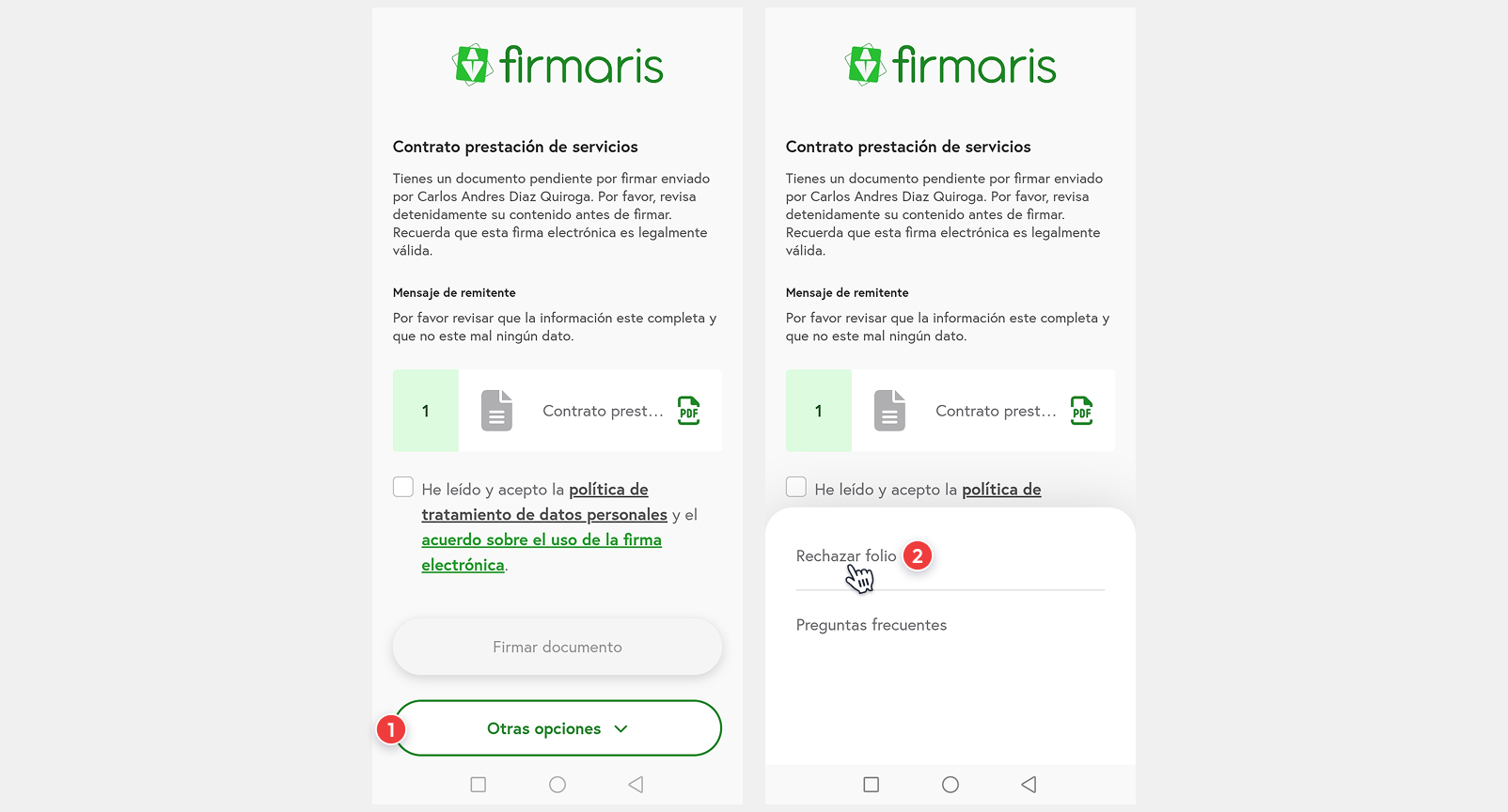
Puedes abrir el o los documentos dando clic sobre ellos, en caso de leerlos y tener alguna duda con respecto al proceso, puedes consultar las preguntas frecuentes dando clic en Otras opciones > Preguntas frecuentes.
-
Una vez verificado el contenido del folio y confirmes que es correcto, haz clic sobre la Casilla de política de tratamiento de datos personales y el acuerdo sobre el uso de la firma electrónica > Firmar documento.

-
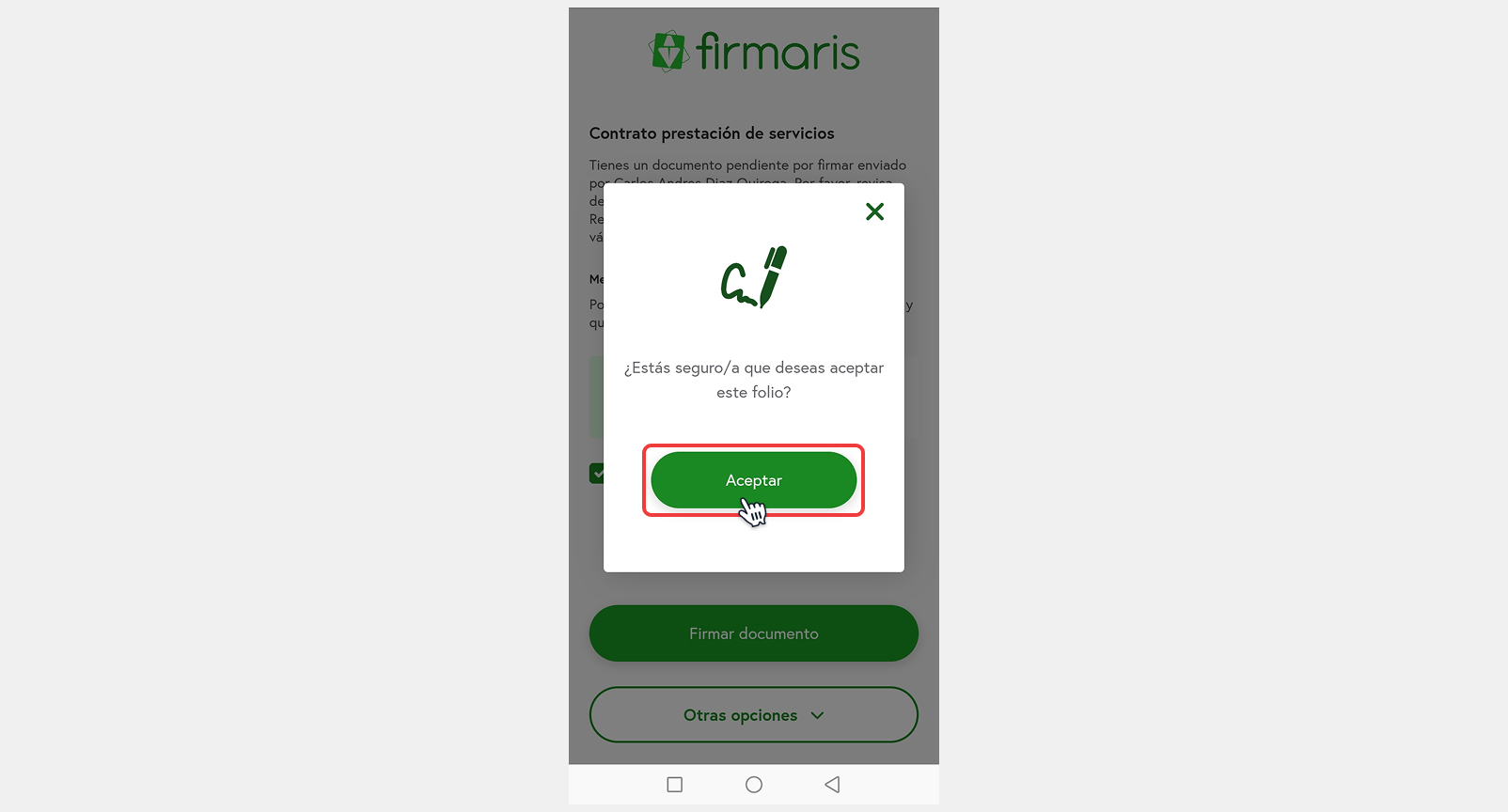
Confirma la acción dando clic en Aceptar.
-
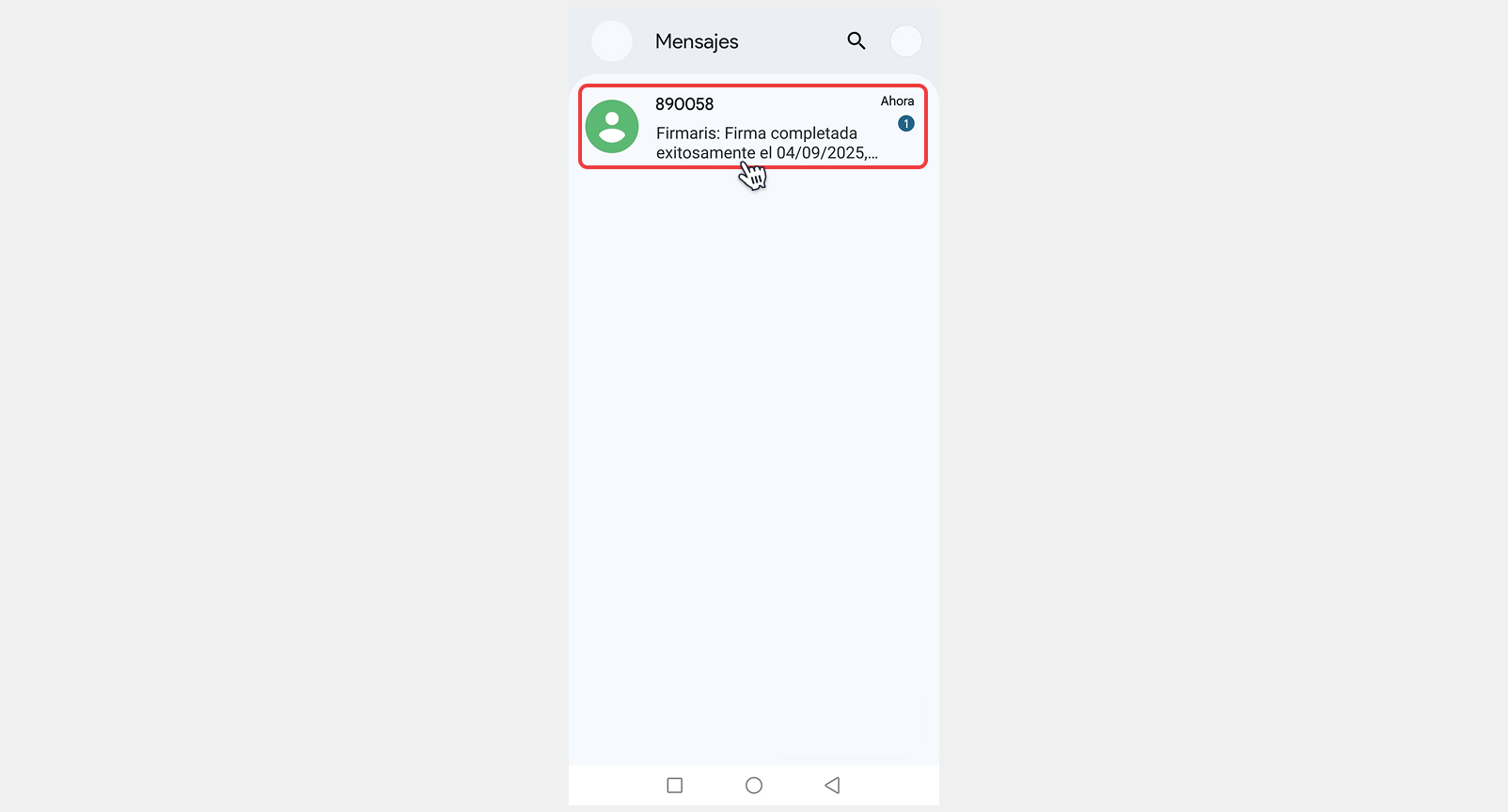
Revisa la bandeja principal de tus mensajes de texto, identifica el enviado por Firmaris que contiene la confirmación de firma exitosa, haz clic sobre él para acceder a su información.
-
En el mensaje podrás visualizar la fecha en la que realizaste la firma y el enlace para descargar el folio, Puedes abrirlo directamente haciendo clic sobre él o, si lo prefieres, copiarlo y pegarlo en el navegador de tu computadora, tablet o celular, lo cual iniciará la descarga automática del folio firmado.
-
En caso de identificar errores en el contenido del folio durante la revisión y no deseas firmarlo, haz clic sobre Otras opciones > Rechazar folio.
-
Escribe la razón de tu rechazo en el campo de observaciones y haz clic en Rechazar.

-
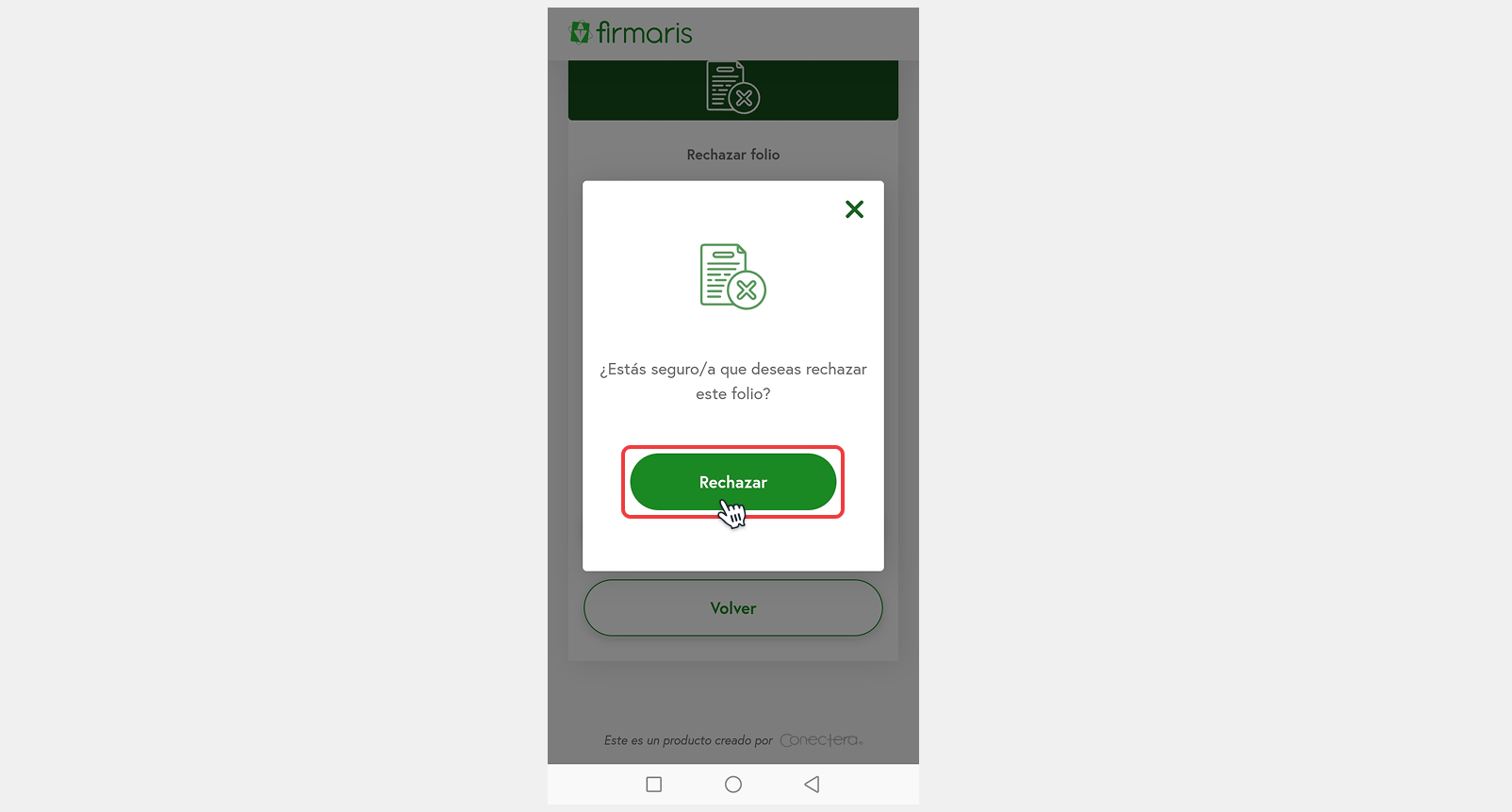
Confirma la acción dando clic en Rechazar.
-
Revisa la bandeja principal de tus mensajes de texto, identifica el enviado por Firmaris que contiene la confirmación de rechazo del folio, haz clic sobre él para acceder a su información.

-
En este mensaje se puede visualizar el nombre del folio y de quien realizo la acción, al igual que el motivo de rechazo.
